Installer CodeRaider
Pour Windows 10 et 11. Le tout prend environ deux minutes.
- 01
Télécharge l’installateur
Clique sur Télécharger pour Windows sur la page de téléchargement. Si ton navigateur indique que ce fichier n’est pas souvent téléchargé, choisis Conserver.
- 02
Dis à Windows de le lancer
Ouvre le fichier. Windows affiche une fenêtre bleue intitulée Windows a protégé votre ordinateur, comme pour toute nouvelle application qu’il a rarement vue. Clique sur Informations complémentaires, puis sur Exécuter quand même. L’installateur peut ensuite mettre jusqu’à une minute à s’afficher.
- 03
Suis l’installateur
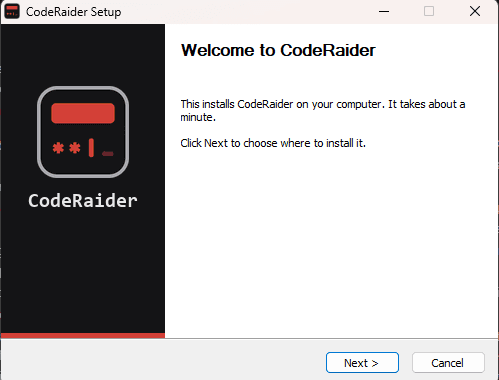
Clique sur Suivant, garde le dossier proposé ou choisis-en un autre, puis clique sur Installer. Aucun mot de passe administrateur n’est nécessaire.
- 04
Termine et ouvre CodeRaider
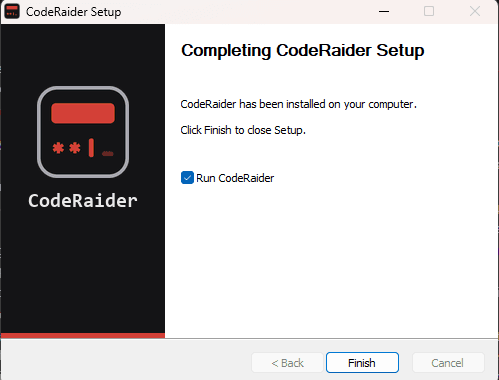
Laisse Lancer CodeRaider coché et clique sur Fermer. CodeRaider s’ouvre, et un raccourci t’attend sur le bureau pour la prochaine fois.
Si le Contrôle intelligent des applications le bloque
Certains PC sous Windows 11 affichent Le Contrôle intelligent des applications a bloqué une application potentiellement dangereuse sans proposer de moyen de la lancer. Le Contrôle intelligent des applications est un réglage de Windows qui refuse toute application d’un éditeur que Microsoft n’a pas vérifié, donc CodeRaider ne fonctionne que lorsqu’il est désactivé.
- Ouvre Sécurité Windows depuis le menu Démarrer.
- Clique sur Contrôle des applications et du navigateur.
- Clique sur Paramètres du Contrôle intelligent des applications.
- Choisis Désactivé.
- Ouvre de nouveau l’installateur de CodeRaider et suis les étapes ci-dessus.
Microsoft Defender continue d’analyser ton PC quand le Contrôle intelligent des applications est désactivé.
Mises à jour
CodeRaider se met à jour tout seul. À chaque ouverture, il cherche une nouvelle version et l’installe avant que l’application démarre. Si une version sort pendant que l’application est ouverte, une note propose Redémarrer maintenant.
Désinstaller
Ouvre les Paramètres de Windows, va dans Applications, puis Applications installées, trouve CodeRaider et choisis Désinstaller.
Toujours bloqué ? Contacte le support