Comment utiliser CodeRaider
De la connexion à la porte ouverte. Les images montrent l’application avec des noms d’exemple, et les clips viennent de vrais raids.
Pas encore installé ? Consulte le guide d’installation
- 01
Se connecter
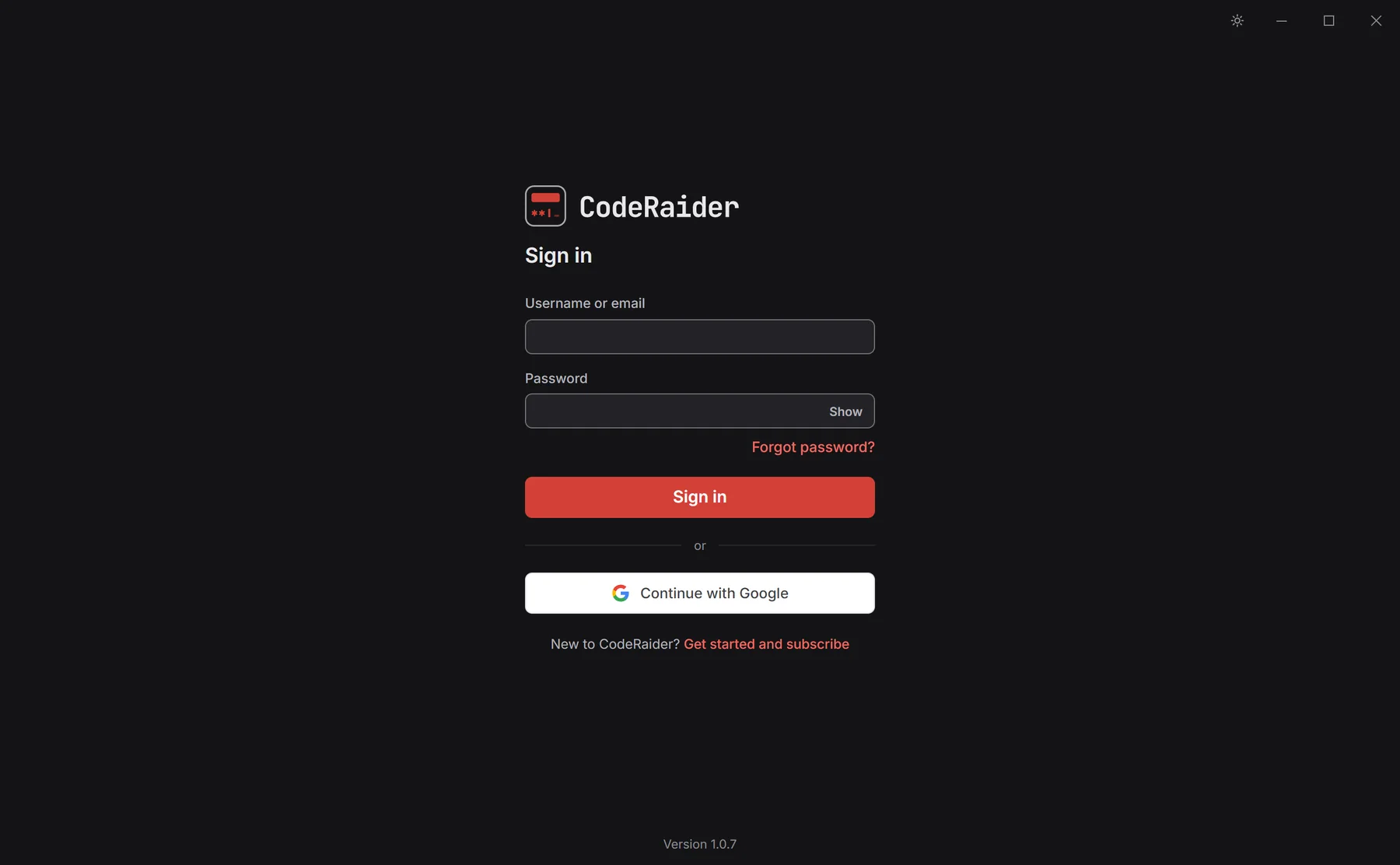
Ouvre CodeRaider et connecte-toi avec Google ou avec ton e-mail et ton mot de passe. Chaque raider utilise son propre compte sur son propre PC.
- 02
Créer un groupe de raid
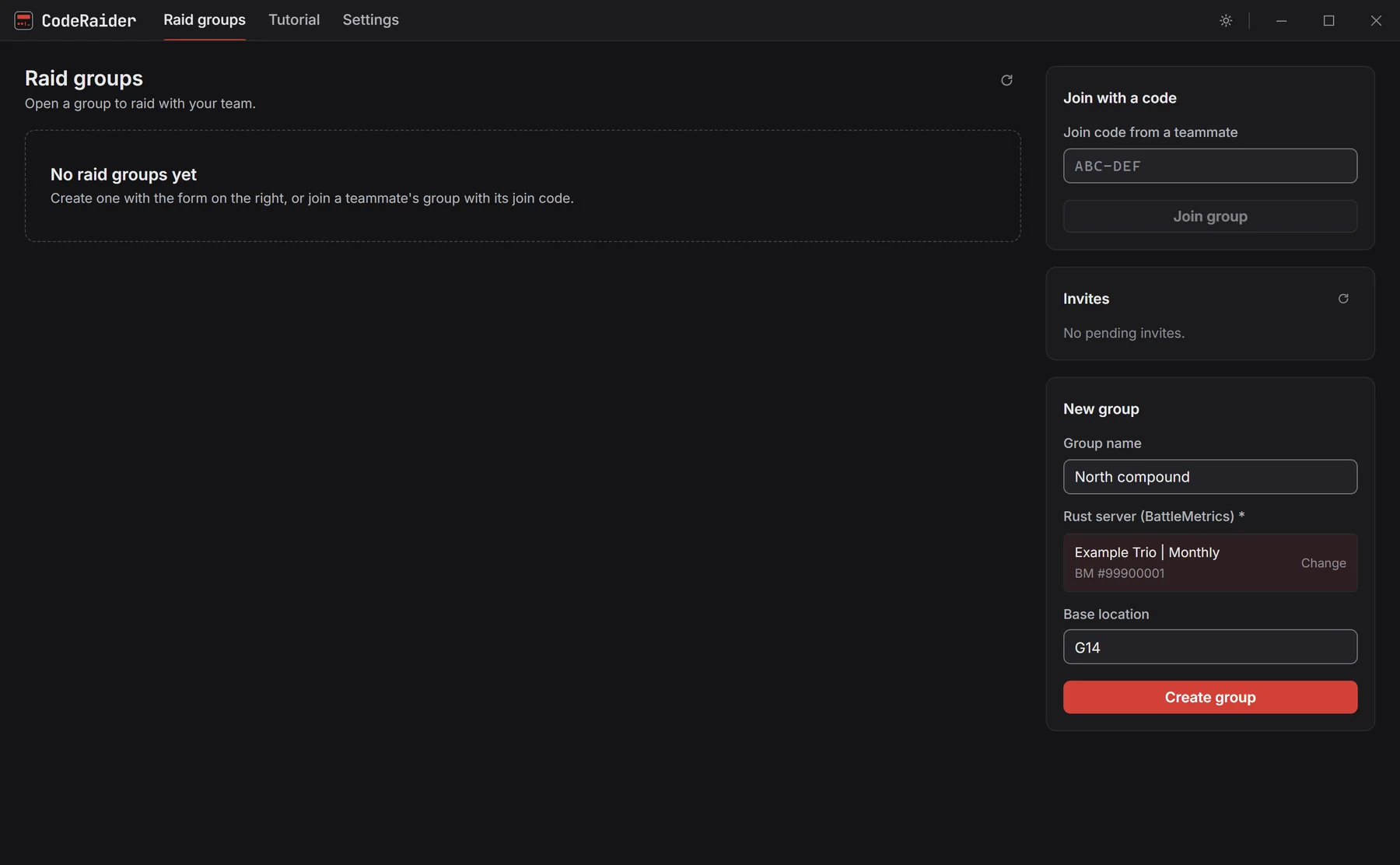
Un groupe de raid, c’est une base que ton équipe veut ouvrir. Sur la page Groupes de raid, donne-lui un nom, cherche ton serveur Rust, saisis la case de la carte où se trouve la base et clique sur Créer le groupe.
- 03
Fais venir ton équipe
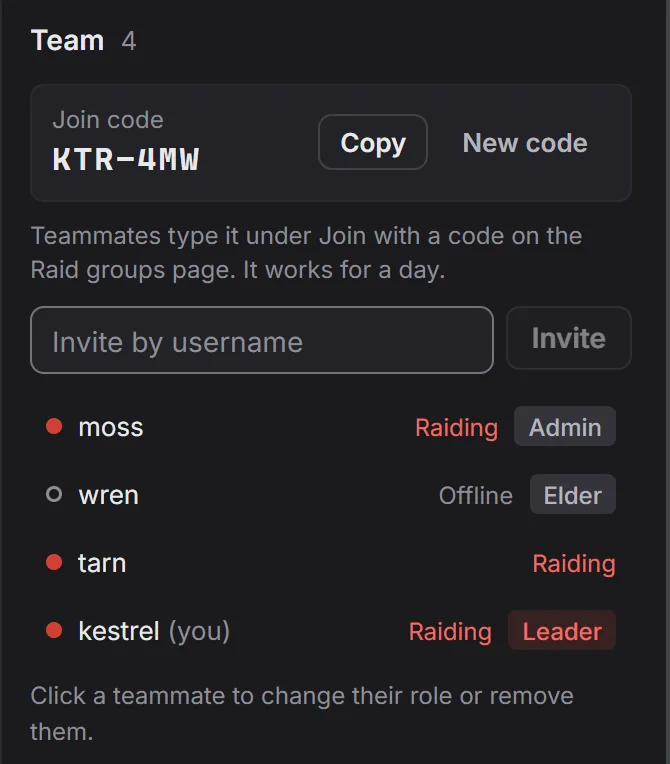
Ouvre le groupe et copie son code d’invitation depuis le panneau Équipe. Tes coéquipiers le saisissent sous Rejoindre avec un code sur leur page Groupes de raid. Tu peux aussi inviter quelqu’un par nom d’utilisateur.
- 04
Lancer le raid
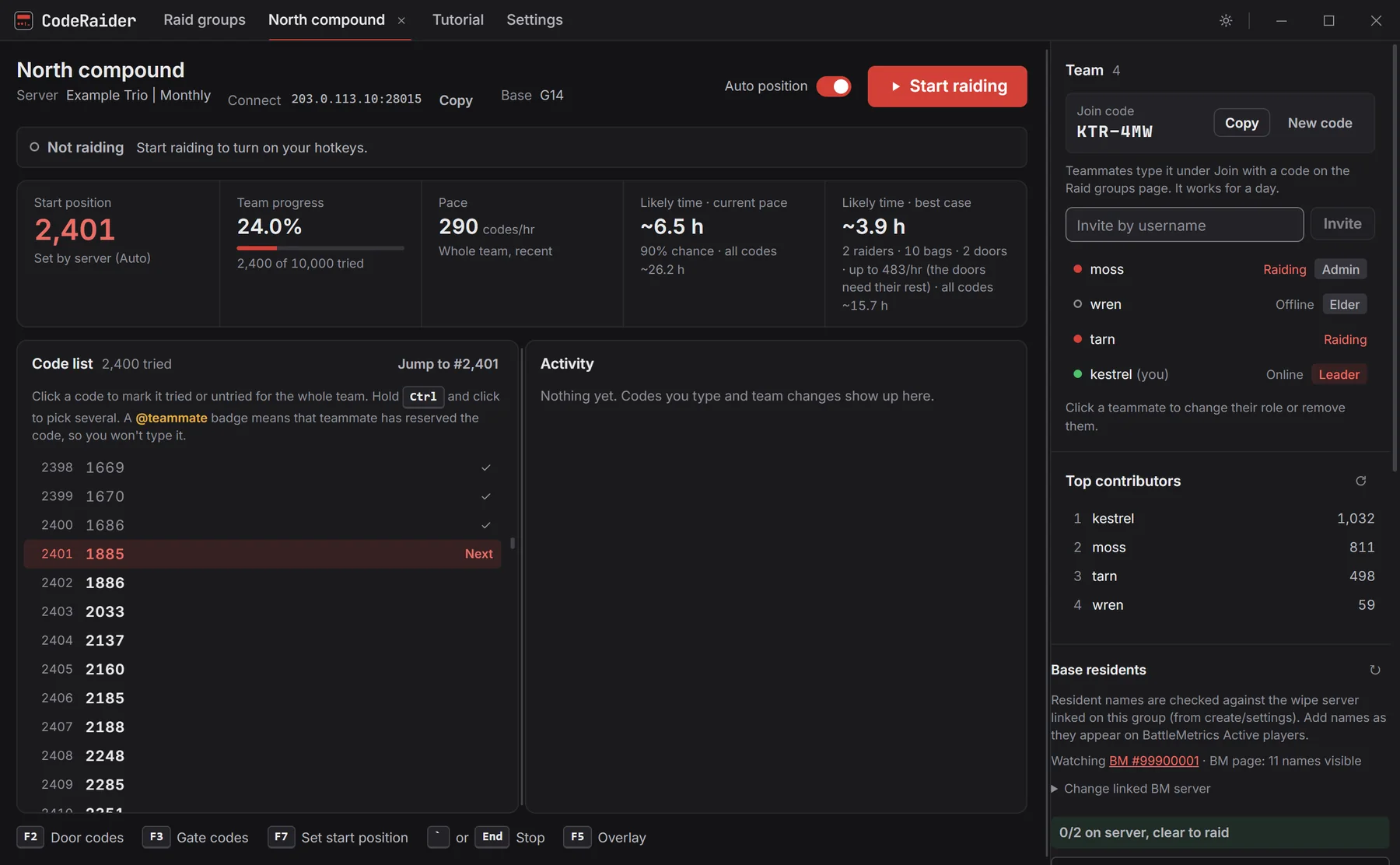
Clique sur Lancer le raid. Ça active tes raccourcis, listés en bas de l’écran.
- 05
Place-toi devant la serrure et appuie sur une touche
Dans Rust, fais face à la serrure à code et appuie sur F2 pour une porte ou F3 pour un portail. CodeRaider tape des codes jusqu’à ce que tu meures ou que tu appuies sur la touche d’arrêt. Chaque code tapé est marqué comme essayé pour toute l’équipe, et chaque raider reçoit des codes différents. Quand tu réapparais, retourne à la serrure et appuie de nouveau sur la touche.
- 06
Suis tout depuis le jeu
Appuie sur F5 pour afficher un petit panneau au-dessus de Rust : combien de codes ton équipe a essayés, ta santé, combien de codes il te reste dans cette vie et ton rythme. Les clics passent à travers jusqu’au jeu. Fais glisser la bande du haut pour le placer où tu veux sur l’écran.
- 07
Enregistrer un trajet de sac
Sur l’écran de mort, appuie sur F9 et clique sur l’un de tes sacs de couchage sur la carte. Cours jusqu’à la serrure à code, regarde-la et appuie de nouveau sur F9. Le trajet est enregistré et la saisie commence sur cette serrure. Enregistre autant de sacs que possible autour de la base, bien répartis, car chaque sac a un minuteur de 5 minutes après utilisation.
- 08
Tes sacs sur la carte de mort
À chaque mort, CodeRaider entoure chaque sac enregistré sur la carte, avec son nom et la porte vers laquelle il court, pour que tu voies quels sacs sont prêts et à quelle porte chacun mène.
- 09
Le laisser réapparaître et revenir pour toi
Active Trajets auto. Après chaque mort, CodeRaider choisit un sac prêt, réapparaît dessus, rejoue ton trajet enregistré jusqu’à la serrure et reprend la saisie des codes. Si tu touches le clavier ou la souris pendant un trajet, cette vie te revient. L’overlay te propose ensuite de supprimer l’enregistrement de ce trajet et te redemande avant de le faire.
- 10
Quand un code fonctionne
CodeRaider arrête de taper, affiche le code en vert et l’enregistre pour l’équipe, pour que tout le groupe le voie.
- 11
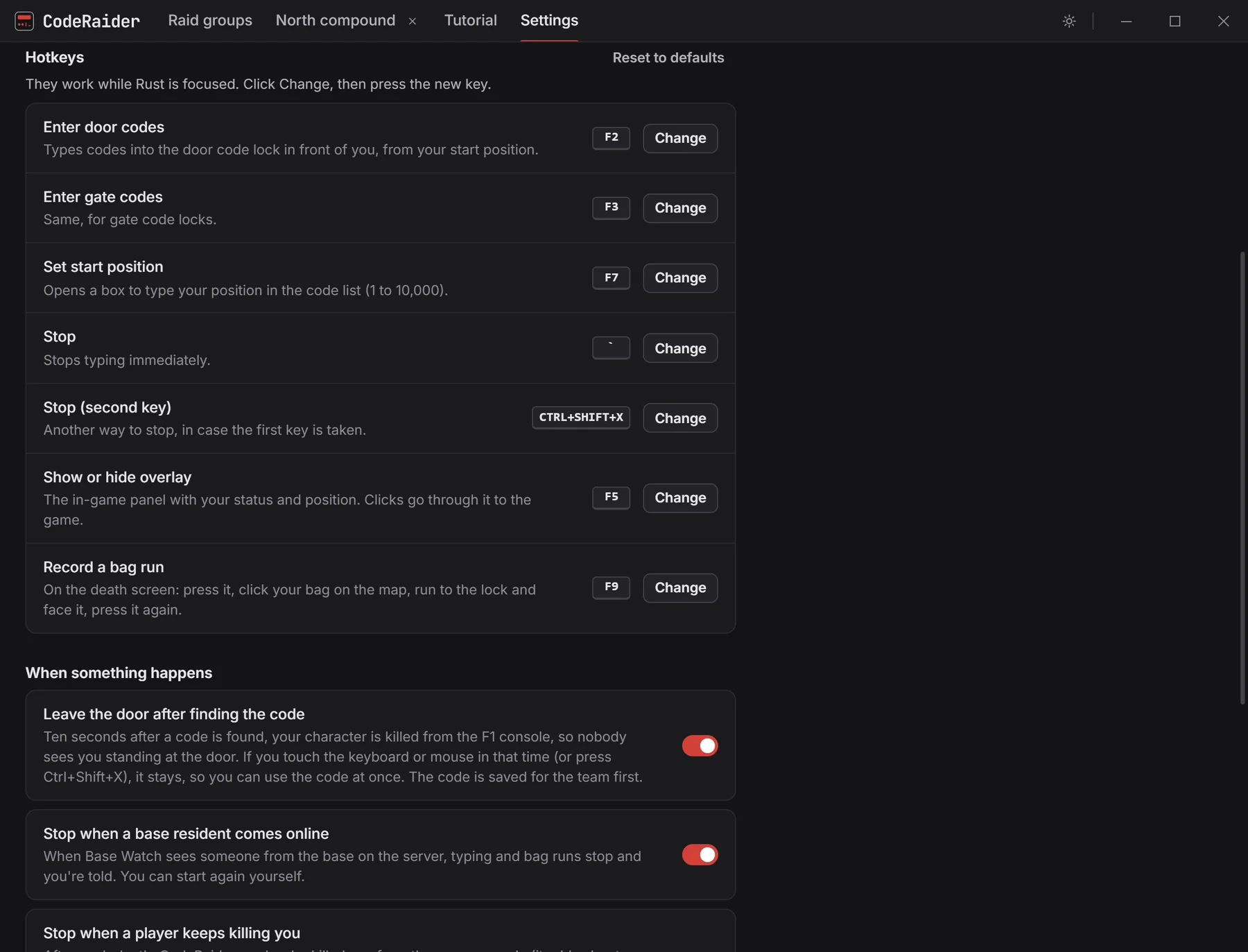
Change tes touches
Chaque raccourci se modifie dans Paramètres. La même page règle ce qui se passe quand un code est trouvé ou qu’un résident de la base se connecte.
L’application a son propre onglet Tutoriel, plus détaillé. Contacte le support si quelque chose ici ne correspond pas à ce que tu vois.