CodeRaider installieren
Für Windows 10 und 11. Das Ganze dauert etwa zwei Minuten.
- 01
Installer herunterladen
Klick auf der Download-Seite auf Für Windows herunterladen. Wenn dein Browser meldet, dass die Datei nicht oft heruntergeladen wird, wähl Beibehalten.
- 02
Windows sagen, dass es die Datei ausführen soll
Öffne die Datei. Windows zeigt ein blaues Fenster mit dem Titel Der Computer wurde durch Windows geschützt, wie bei jeder neuen App, die es noch nicht oft gesehen hat. Klick auf Weitere Informationen und dann auf Trotzdem ausführen. Danach kann es bis zu einer Minute dauern, bis der Installer erscheint.
- 03
Den Installer durchgehen
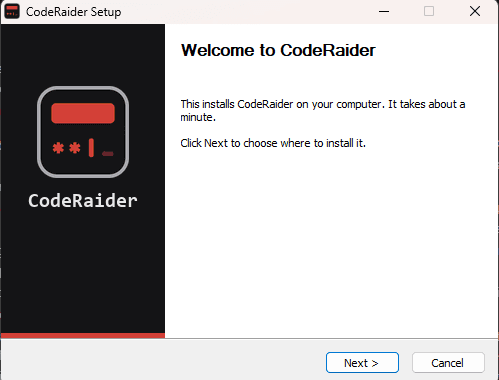
Klick auf Weiter, behalte den vorgeschlagenen Ordner oder wähl einen anderen und klick dann auf Installieren. Ein Administratorpasswort brauchst du nicht.
- 04
Abschließen und CodeRaider öffnen
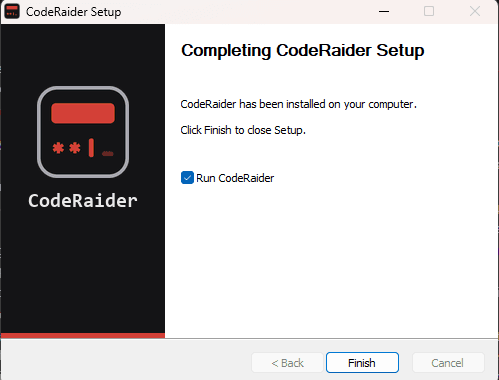
Lass CodeRaider ausführen angehakt und klick auf Fertigstellen. CodeRaider öffnet sich, und auf deinem Desktop liegt eine Verknüpfung für das nächste Mal.
Wenn die intelligente App-Steuerung sie blockiert
Manche PCs mit Windows 11 zeigen Die intelligente App-Steuerung hat eine App blockiert, die möglicherweise unsicher ist und bieten keine Möglichkeit, sie trotzdem auszuführen. Die intelligente App-Steuerung (Smart App Control) ist eine Windows-Einstellung, die jede App eines Herausgebers ablehnt, den Microsoft nicht verifiziert hat. CodeRaider läuft deshalb nur, solange sie ausgeschaltet ist.
- Öffne Windows-Sicherheit über das Startmenü.
- Klick auf App- & Browsersteuerung.
- Klick auf Einstellungen für intelligente App-Steuerung.
- Wähl Aus.
- Öffne den CodeRaider-Installer erneut und folge den Schritten oben.
Microsoft Defender scannt deinen PC weiter, auch wenn die intelligente App-Steuerung aus ist.
Updates
CodeRaider aktualisiert sich selbst. Bei jedem Öffnen sucht es nach einer neuen Version und installiert sie, bevor die App startet. Erscheint eine Version, während die App offen ist, bietet dir ein Hinweis Jetzt neu starten an.
Deinstallieren
Öffne die Windows-Einstellungen, geh zu Apps und dann zu Installierte Apps, such CodeRaider und wähl Deinstallieren.
Kommst du immer noch nicht weiter? Support kontaktieren