So nutzt du CodeRaider
Vom Anmelden bis zur offenen Tür. Die Bilder zeigen die App mit Beispielnamen, die Clips stammen aus echten Raids.
Noch nicht installiert? Zur Installationsanleitung
- 01
Anmelden
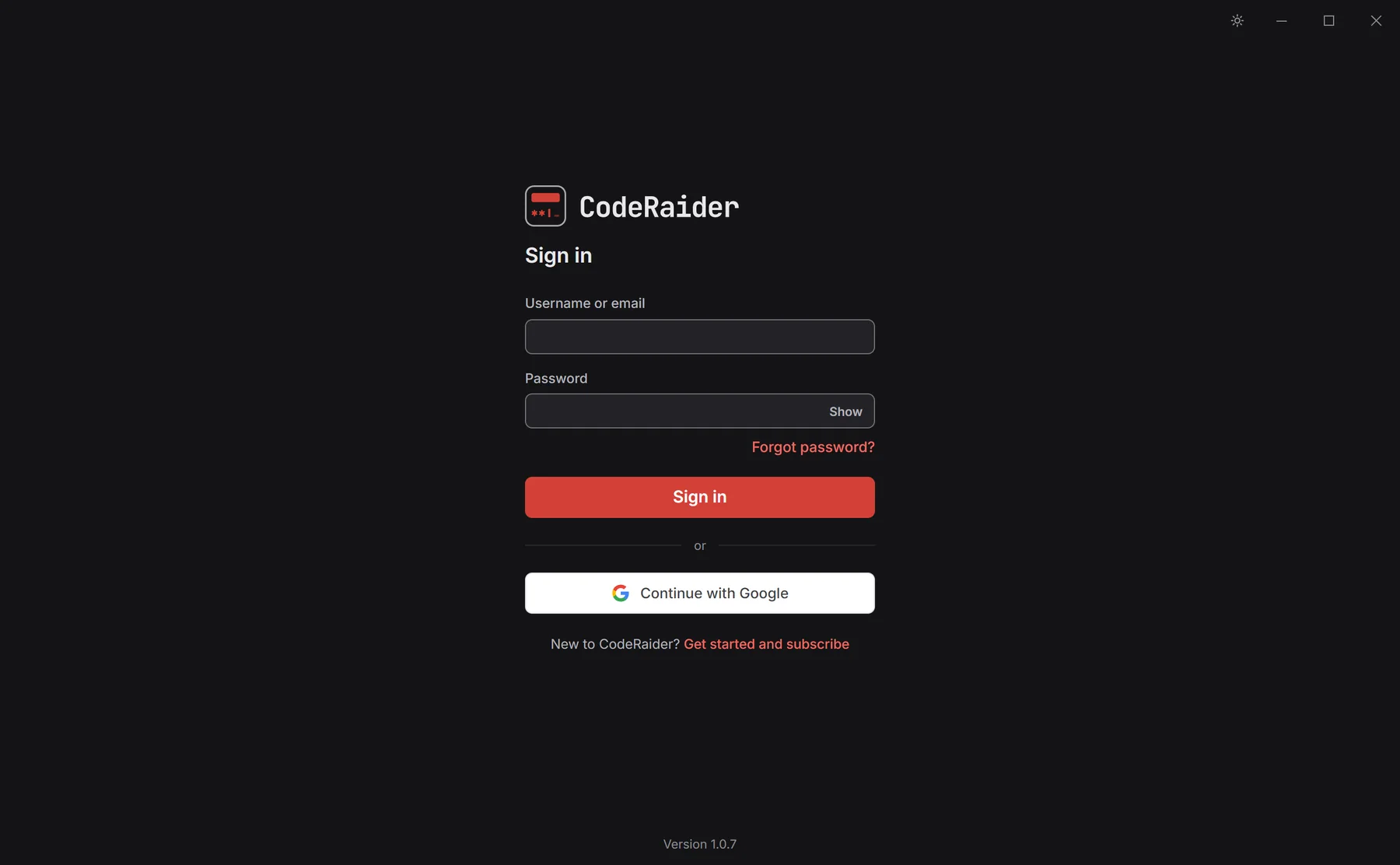
Öffne CodeRaider und melde dich mit Google oder mit deiner E-Mail und deinem Passwort an. Jeder Raider nutzt sein eigenes Konto auf seinem eigenen PC.
- 02
Raidgruppe erstellen
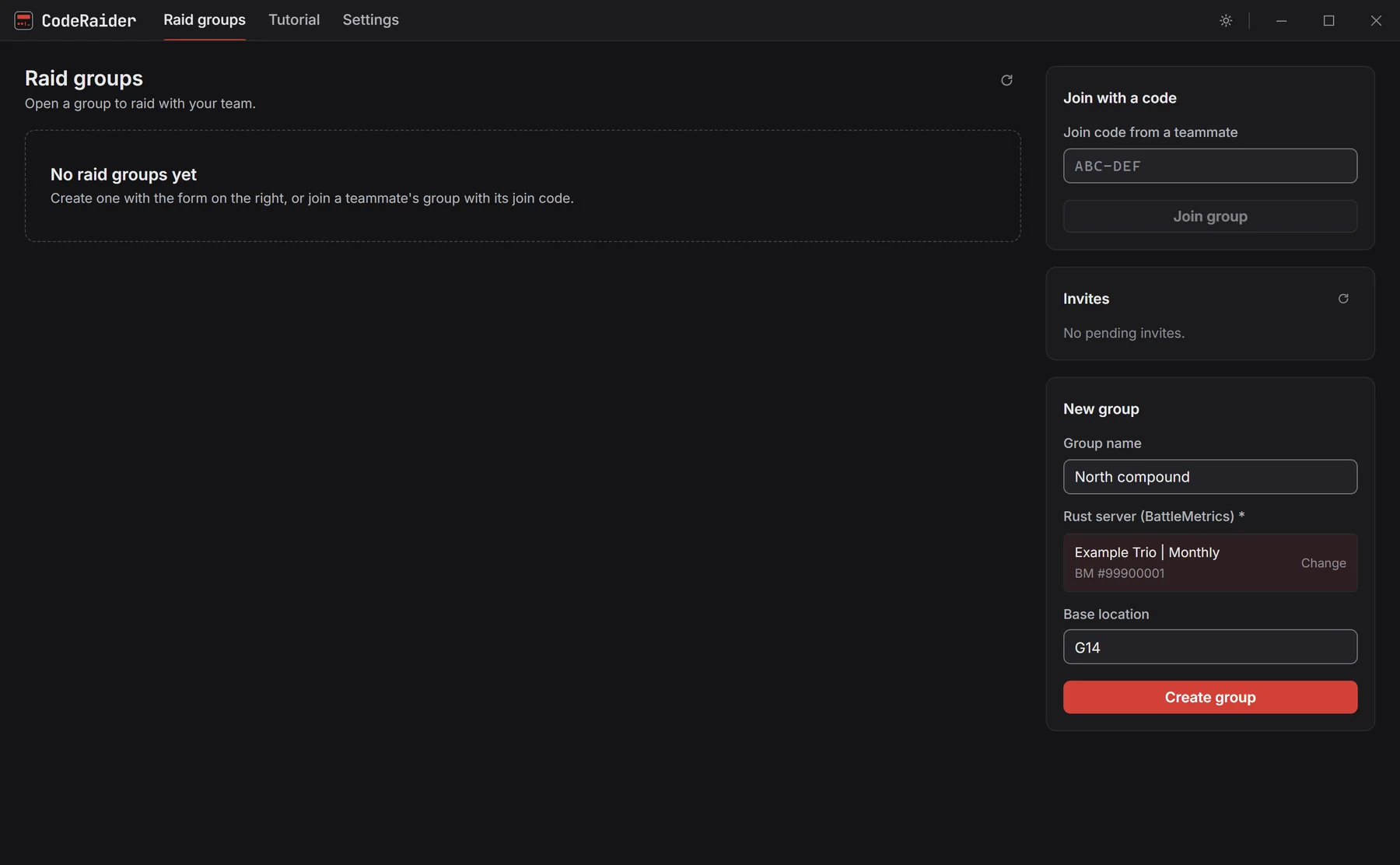
Eine Raidgruppe ist eine Base, die dein Team aufmachen will. Gib ihr auf der Seite Raidgruppen einen Namen, such deinen Rust-Server, trag das Kartenquadrat der Base ein und klick auf Gruppe erstellen.
- 03
Team dazuholen
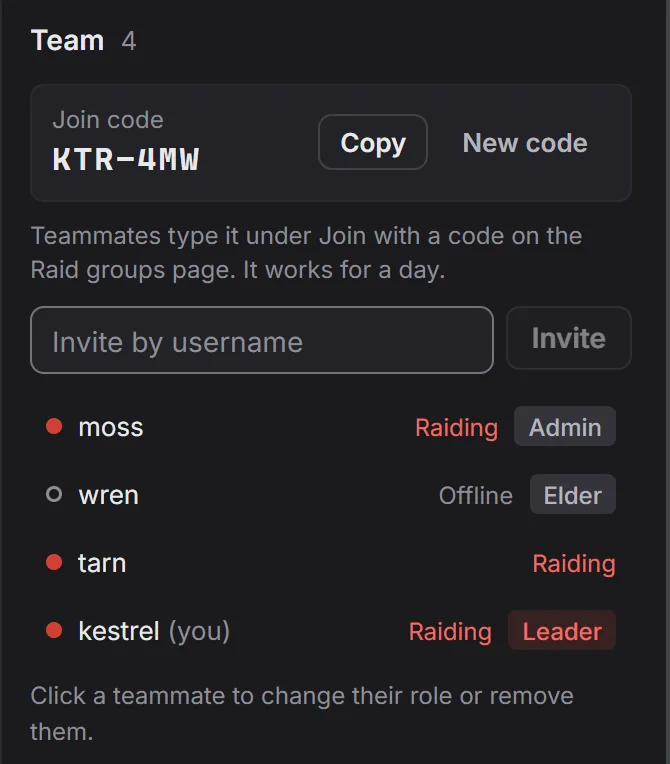
Öffne die Gruppe und kopier ihren Beitrittscode aus dem Team-Bereich. Deine Teammitglieder geben ihn auf ihrer Seite Raidgruppen unter Mit Code beitreten ein. Du kannst auch jemanden per Benutzername einladen.
- 04
Raid starten
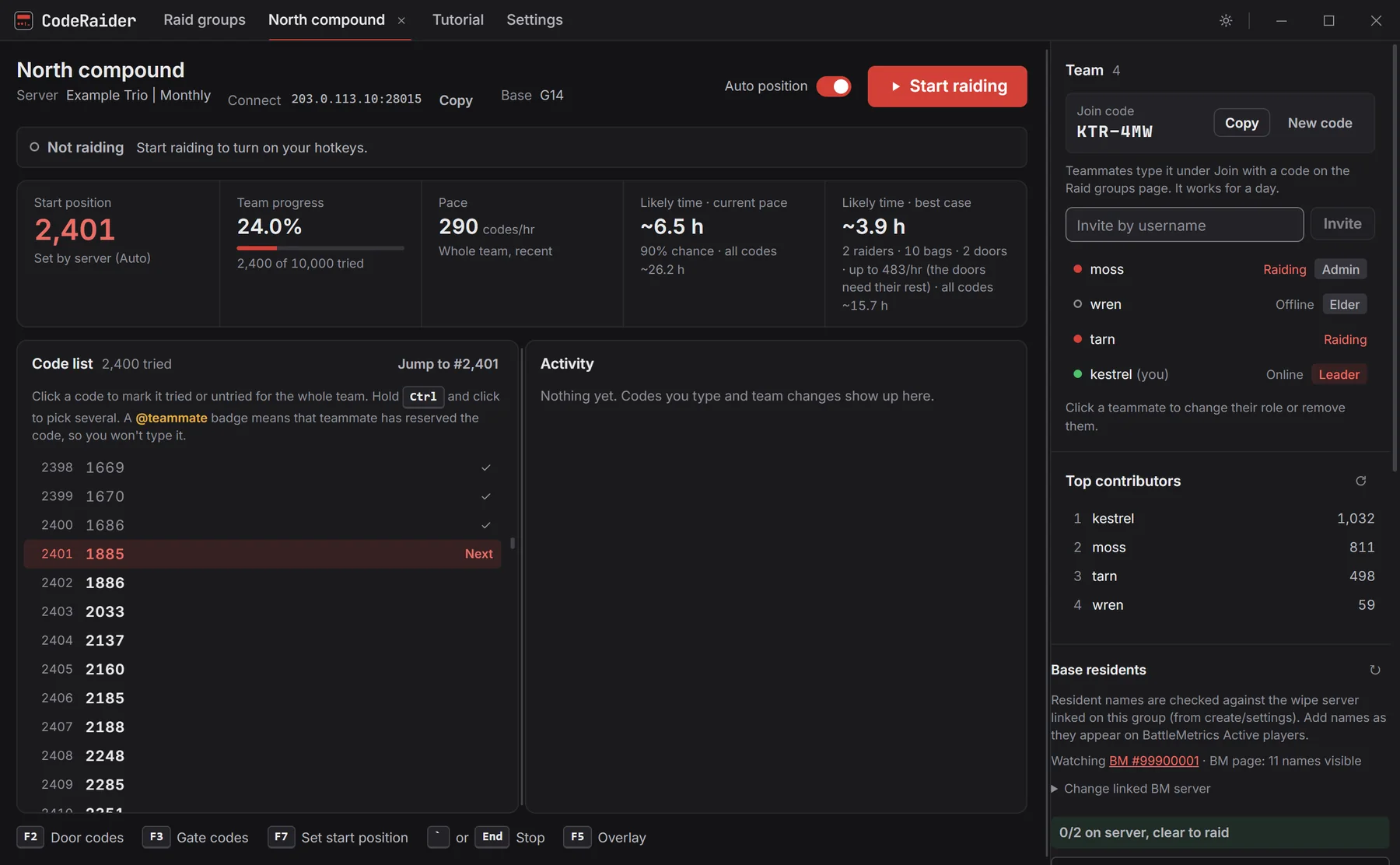
Klick auf Raid starten. Damit schaltest du deine Hotkeys ein, die unten am Bildschirm aufgelistet sind.
- 05
Ans Schloss stellen und eine Taste drücken
Schau in Rust auf das Codeschloss und drück F2 für eine Tür oder F3 für ein Tor. CodeRaider gibt Codes ein, bis du stirbst oder die Stopp-Taste drückst. Jeder eingegebene Code wird für das ganze Team als probiert markiert, und jeder Raider bekommt andere Codes. Nach dem Respawn gehst du zurück zum Schloss und drückst die Taste wieder.
- 06
Alles im Spiel im Blick
Drück F5 für ein kleines Feld über Rust. Es zeigt, wie viele Codes dein Team schon versucht hat, deine Gesundheit, wie viele Codes dieses Leben noch schafft und dein Tempo. Klicks gehen durch das Feld ans Spiel. Zieh den Streifen oben, um es irgendwo auf deinen Bildschirm zu legen.
- 07
Einen Bag-Run aufnehmen
Drück auf dem Todesbildschirm F9 und klick einen deiner Schlafsäcke auf der Karte an. Lauf zum Codeschloss, schau es an und drück wieder F9. Der Run wird gespeichert und das Eingeben startet an diesem Schloss. Nimm so viele Bags wie möglich rund um die Base auf, gut verteilt, denn jeder Bag hat nach dem Benutzen einen Timer von 5 Minuten.
- 08
Deine Bags auf der Todeskarte
Bei jedem Tod markiert CodeRaider jeden aufgenommenen Bag auf der Karte mit einem Ring, seinem Namen und der Tür, zu der er läuft. So siehst du, welche Bags bereit sind und zu welcher Tür jeder gehört.
- 09
Lass es für dich respawnen und zurücklaufen
Schalte Auto-Bag-Runs ein. Nach jedem Tod wählt CodeRaider einen bereiten Bag, respawnt darauf, spielt deinen aufgenommenen Lauf bis zum Schloss ab und gibt wieder Codes ein. Wenn du während eines Laufs Tastatur oder Maus benutzt, bekommst du dieses Leben zurück. Das Overlay bietet dir dann an, die Aufnahme dieses Laufs zu löschen, und fragt vorher noch einmal nach.
- 10
Wenn ein Code passt
CodeRaider hört auf zu tippen, zeigt den Code in Grün und speichert ihn für das Team, damit alle in der Gruppe ihn sehen.
- 11
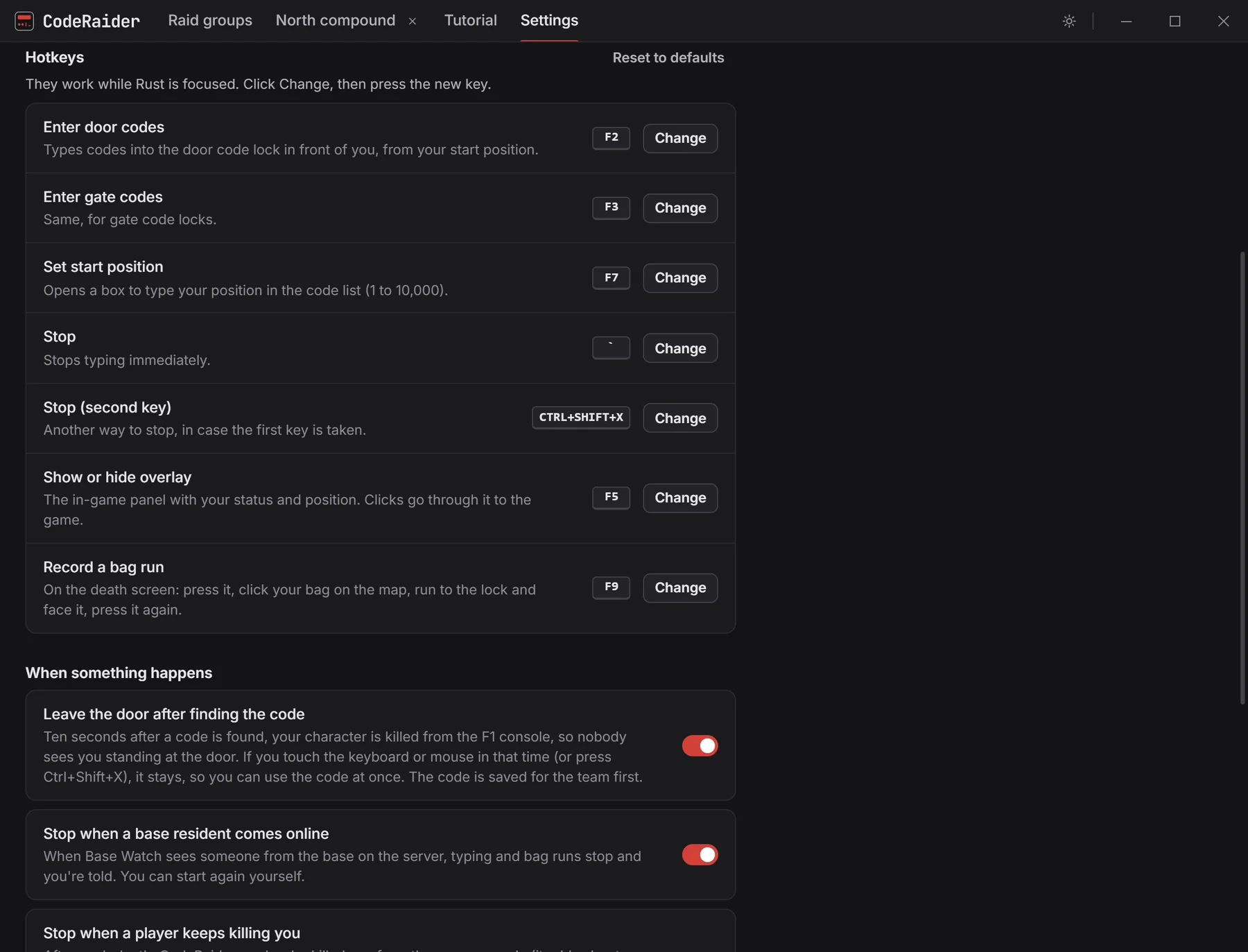
Tasten ändern
Jeder Hotkey lässt sich unter Einstellungen ändern. Auf derselben Seite legst du fest, was passiert, wenn ein Code gefunden wird oder ein Base-Bewohner online kommt.
Die App hat einen eigenen Tutorial-Tab mit mehr Details. Kontaktier den Support, wenn hier etwas nicht zu dem passt, was du siehst.