安装 CodeRaider
适用于 Windows 10 和 11。整个过程大约两分钟。
- 01
下载安装程序
在下载页面点击下载 Windows 版。如果浏览器提示这个文件不常被下载,选择保留。
- 02
让 Windows 运行它
打开这个文件。Windows 会显示一个标题为Windows 已保护你的电脑的蓝色框,遇到它不常见的新应用都会这样。点击更多信息,再点击仍要运行。之后安装程序最多可能要一分钟才会出现。
- 03
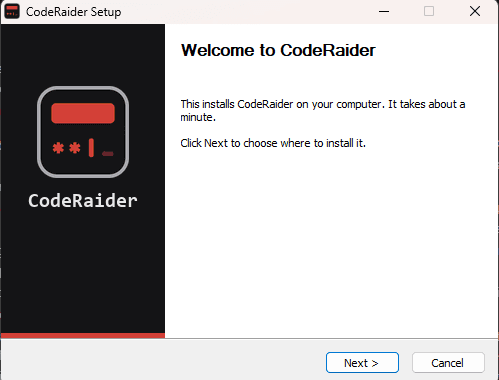
完成安装向导
点击下一步,保留建议的文件夹或另选一个,然后点击安装。不需要管理员密码。
- 04
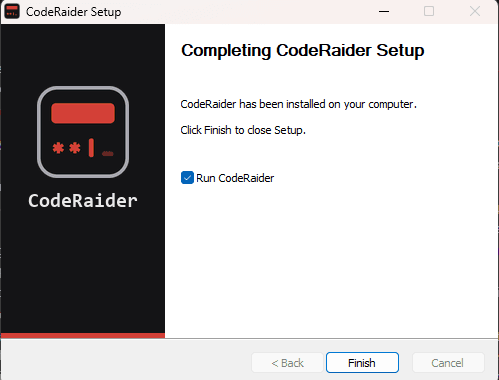
完成并打开 CodeRaider
保持勾选运行 CodeRaider,然后点击完成。CodeRaider 会打开,桌面上也会有一个快捷方式,方便下次使用。
如果智能应用控制拦住了它
有些 Windows 11 电脑会显示智能应用控制阻止了可能不安全的应用,而且不提供任何运行它的办法。智能应用控制是 Windows 的一项设置,会拒绝所有未经 Microsoft 验证的发布者的应用,所以只有在它关闭时 CodeRaider 才能运行。
- 从开始菜单打开“Windows 安全中心”。
- 点击“应用和浏览器控制”。
- 点击“智能应用控制设置”。
- 选择“关”。
- 再次打开 CodeRaider 安装程序,按上面的步骤操作。
关闭智能应用控制后,Microsoft Defender 仍会继续扫描你的电脑。
更新
CodeRaider 会自己更新。每次打开时,它都会检查新版本,并在应用启动前装好。如果应用开着的时候出了新版本,会弹出提示,提供立即重启。
卸载
打开 Windows 设置,进入“应用”,再进入“已安装的应用”,找到 CodeRaider,选择“卸载”。
还是搞不定?联系客服