CodeRaider'ı kur
Windows 10 ve 11 için. Hepsi yaklaşık iki dakika sürer.
- 01
Kurulum dosyasını indir
İndirme sayfasında Windows için indir düğmesine tıkla. Tarayıcın dosyanın sık indirilmediğini söylerse Sakla seçeneğini seç.
- 02
Windows'a çalıştırmasını söyle
Dosyayı aç. Windows, sık görmediği her yeni uygulamada yaptığı gibi Windows bilgisayarınızı korudu başlıklı mavi bir kutu gösterir. Önce Ek bilgi, sonra Yine de çalıştır seçeneğine tıkla. Bundan sonra kurulumun açılması bir dakikayı bulabilir.
- 03
Kurulum adımlarını geç
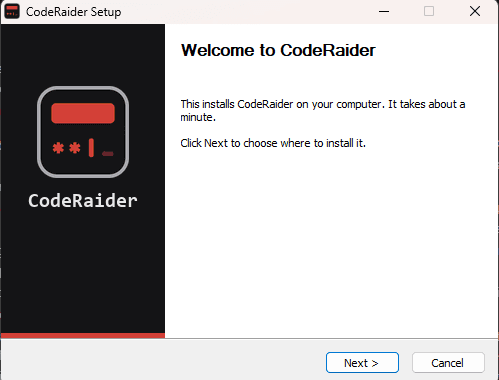
İleri düğmesine tıkla, önerilen klasörü bırak ya da başka birini seç, sonra Kur düğmesine tıkla. Yönetici şifresi gerekmez.
- 04
Bitir ve CodeRaider'ı aç
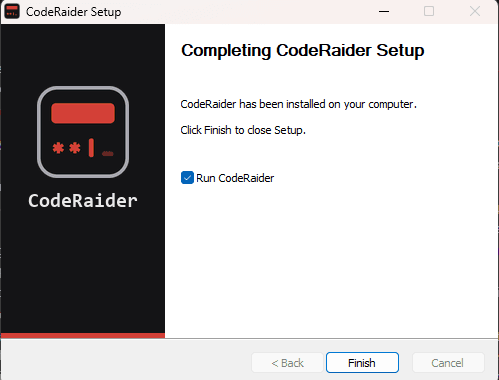
CodeRaider programını çalıştır işaretli kalsın ve Bitir düğmesine tıkla. CodeRaider açılır ve bir dahaki sefer için masaüstünde bir kısayol olur.
Akıllı Uygulama Denetimi engellerse
Bazı Windows 11 bilgisayarlar Akıllı Uygulama Denetimi güvenli olmayabilecek bir uygulamayı engelledi der ve çalıştırmak için bir yol sunmaz. Akıllı Uygulama Denetimi, Microsoft'un doğrulamadığı bir yayıncıdan gelen her uygulamayı reddeden bir Windows ayarıdır, bu yüzden CodeRaider yalnızca bu ayar kapalıyken çalışır.
- Başlat menüsünden Windows Güvenliği'ni aç.
- Uygulama ve tarayıcı denetimi'ne tıkla.
- Akıllı Uygulama Denetimi ayarları'na tıkla.
- Kapalı'yı seç.
- CodeRaider kurulum dosyasını yeniden aç ve yukarıdaki adımları izle.
Akıllı Uygulama Denetimi kapalıyken de Microsoft Defender bilgisayarını taramaya devam eder.
Güncellemeler
CodeRaider kendini günceller. Her açtığında yeni bir sürüm olup olmadığına bakar ve varsa uygulama başlamadan önce kurar. Uygulama açıkken yeni bir sürüm çıkarsa bir not Şimdi yeniden başlat seçeneği sunar.
Kaldırma
Windows Ayarlar'ı aç, Uygulamalar'a, sonra Yüklü uygulamalar'a git, CodeRaider'ı bul ve Kaldır'ı seç.
Hâlâ takıldın mı? Destekle iletişime geç