Установка CodeRaider
Для Windows 10 и 11. Всё займёт около двух минут.
- 01
Скачай установщик
Нажми Скачать для Windows на странице загрузки. Если браузер сообщит, что этот файл скачивают редко, выбери Сохранить.
- 02
Разреши Windows его запустить
Открой файл. Windows покажет синее окно Система Windows защитила ваш компьютер, как и для любого нового приложения, которое она видела нечасто. Нажми Подробнее, затем Выполнить в любом случае. После этого установщик может появиться не сразу, а в течение минуты.
- 03
Пройди установщик
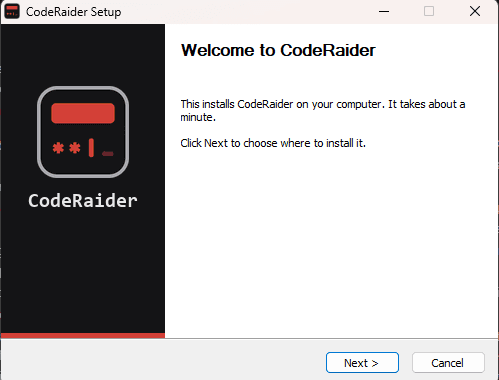
Нажми Далее, оставь предложенную папку или выбери другую, затем нажми Установить. Пароль администратора не нужен.
- 04
Заверши установку и открой CodeRaider
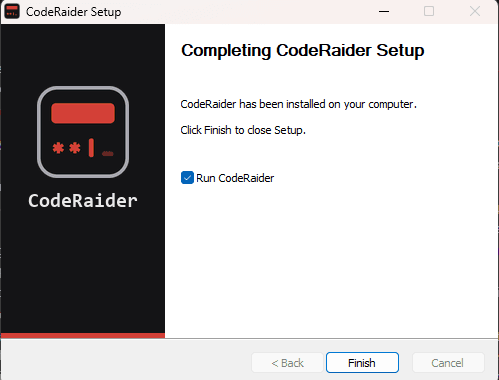
Оставь галочку Запустить CodeRaider и нажми Готово. CodeRaider откроется, а на рабочем столе появится ярлык на будущее.
Если его блокирует интеллектуальное управление приложениями
На некоторых ПК с Windows 11 появляется сообщение Интеллектуальное управление приложениями заблокировало приложение, которое может быть небезопасным, и запустить его нельзя. Это параметр Windows, который не пропускает ни одно приложение от издателя, не проверенного Microsoft, поэтому CodeRaider работает, только когда он выключен.
- Открой «Безопасность Windows» из меню «Пуск».
- Нажми «Управление приложениями/браузером».
- Нажми «Параметры интеллектуального управления приложениями».
- Выбери «Выкл.».
- Снова открой установщик CodeRaider и выполни шаги выше.
Microsoft Defender продолжает проверять твой ПК и при выключенном интеллектуальном управлении приложениями.
Обновления
CodeRaider обновляется сам. При каждом запуске он проверяет, есть ли новая версия, и устанавливает её до старта приложения. Если новая версия выходит, пока приложение открыто, появится уведомление с кнопкой Перезапустить.
Удаление
Открой «Параметры» Windows, перейди в «Приложения», затем в «Установленные приложения», найди CodeRaider и выбери «Удалить».
Всё ещё не получается? Напиши в поддержку