Instale o CodeRaider
Para Windows 10 e 11. Tudo leva uns dois minutos.
- 01
Baixe o instalador
Clique em Baixar para Windows na página de download. Se o navegador disser que o arquivo não costuma ser baixado, escolha Manter.
- 02
Diga ao Windows para executar
Abra o arquivo. O Windows mostra uma caixa azul com o título O Windows protegeu o computador, como faz com qualquer app novo que ele ainda não viu muitas vezes. Clique em Mais informações e depois em Executar assim mesmo. Depois disso, o instalador pode levar até um minuto para aparecer.
- 03
Siga o instalador
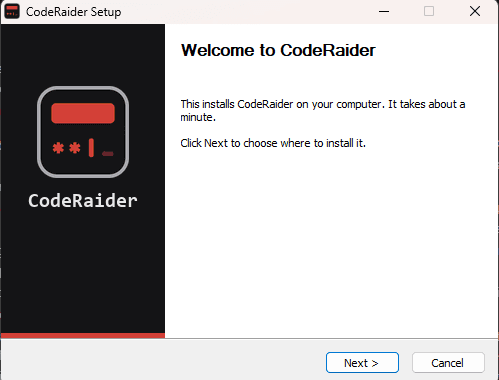
Clique em Próximo, mantenha a pasta sugerida ou escolha outra e depois clique em Instalar. Não precisa de senha de administrador.
- 04
Termine e abra o CodeRaider
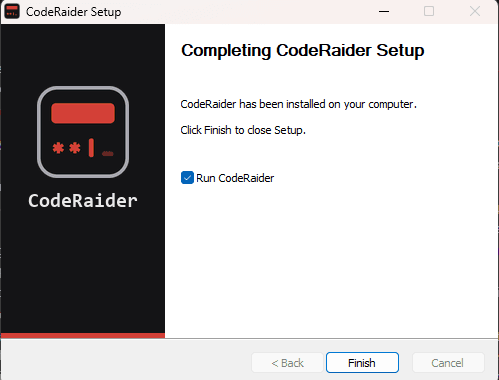
Deixe Executar o CodeRaider marcado e clique em Concluir. O CodeRaider abre, e fica um atalho na sua área de trabalho para a próxima vez.
Se o Controle Inteligente de Aplicativos bloquear
Alguns PCs com Windows 11 mostram O Controle Inteligente de Aplicativos bloqueou um aplicativo que pode não ser seguro e não oferecem nenhum jeito de executá-lo. O Controle Inteligente de Aplicativos é uma configuração do Windows que recusa qualquer app de um editor que a Microsoft não verificou, então o CodeRaider só roda com ele desligado.
- Abra a Segurança do Windows pelo menu Iniciar.
- Clique em Controle de aplicativos e do navegador.
- Clique em Configurações do Controle Inteligente de Aplicativos.
- Escolha Desativado.
- Abra o instalador do CodeRaider de novo e siga os passos acima.
O Microsoft Defender continua verificando o seu PC com o Controle Inteligente de Aplicativos desligado.
Atualizações
O CodeRaider se atualiza sozinho. Toda vez que você abre o app, ele procura uma versão nova e instala antes de começar. Se sair uma versão com o app aberto, um aviso oferece Reiniciar agora.
Desinstalar
Abra as Configurações do Windows, vá em Aplicativos e depois em Aplicativos instalados, encontre o CodeRaider e escolha Desinstalar.
Ainda com problema? Fale com o suporte