Cómo usar CodeRaider
Desde iniciar sesión hasta una puerta abierta. Las imágenes muestran la app con nombres de ejemplo, y los clips son de raids reales.
¿Todavía no lo tienes instalado? Mira la guía de instalación
- 01
Inicia sesión
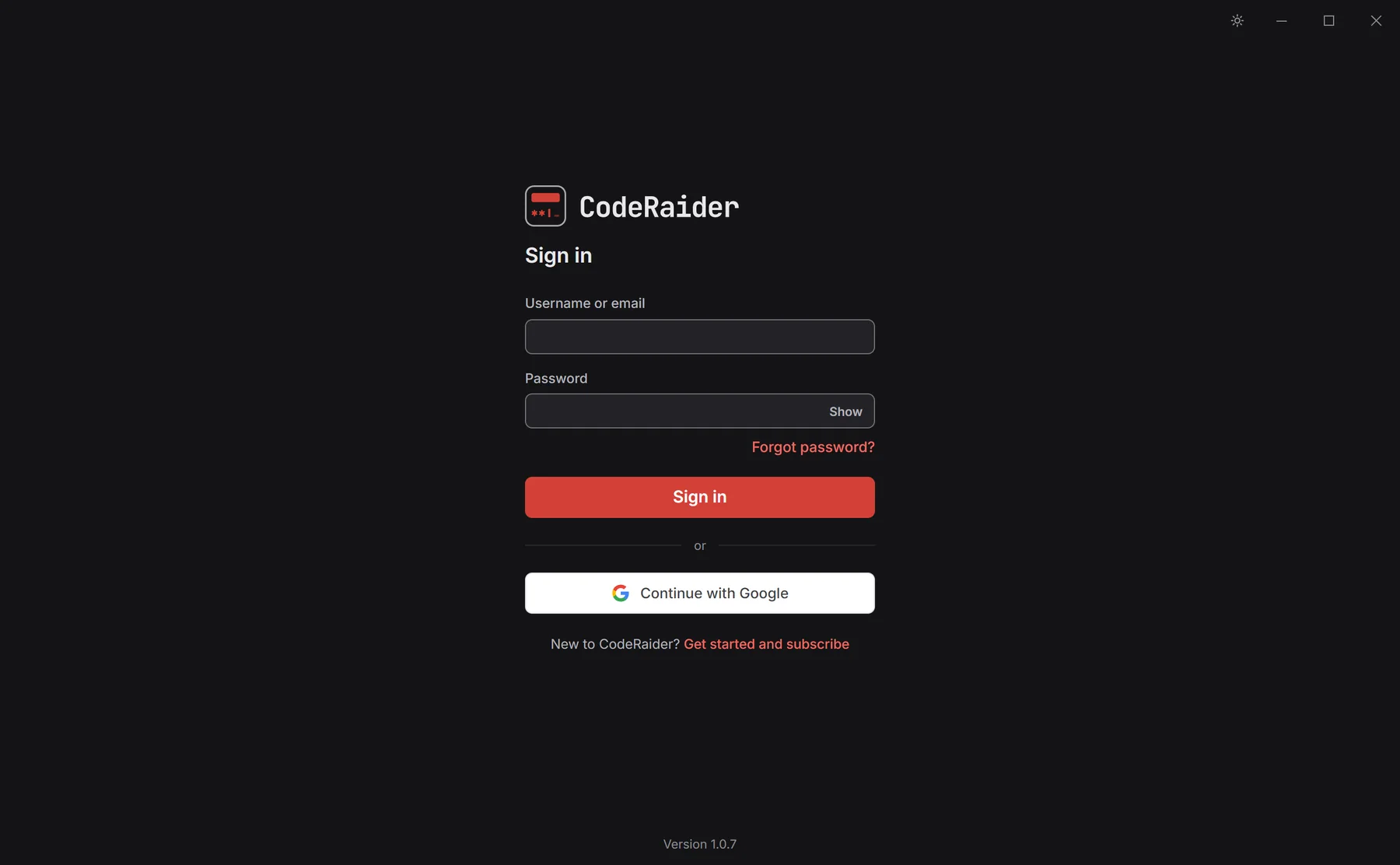
Abre CodeRaider e inicia sesión con Google o con tu correo y contraseña. Cada raider usa su propia cuenta en su propio PC.
- 02
Crea un grupo de raid
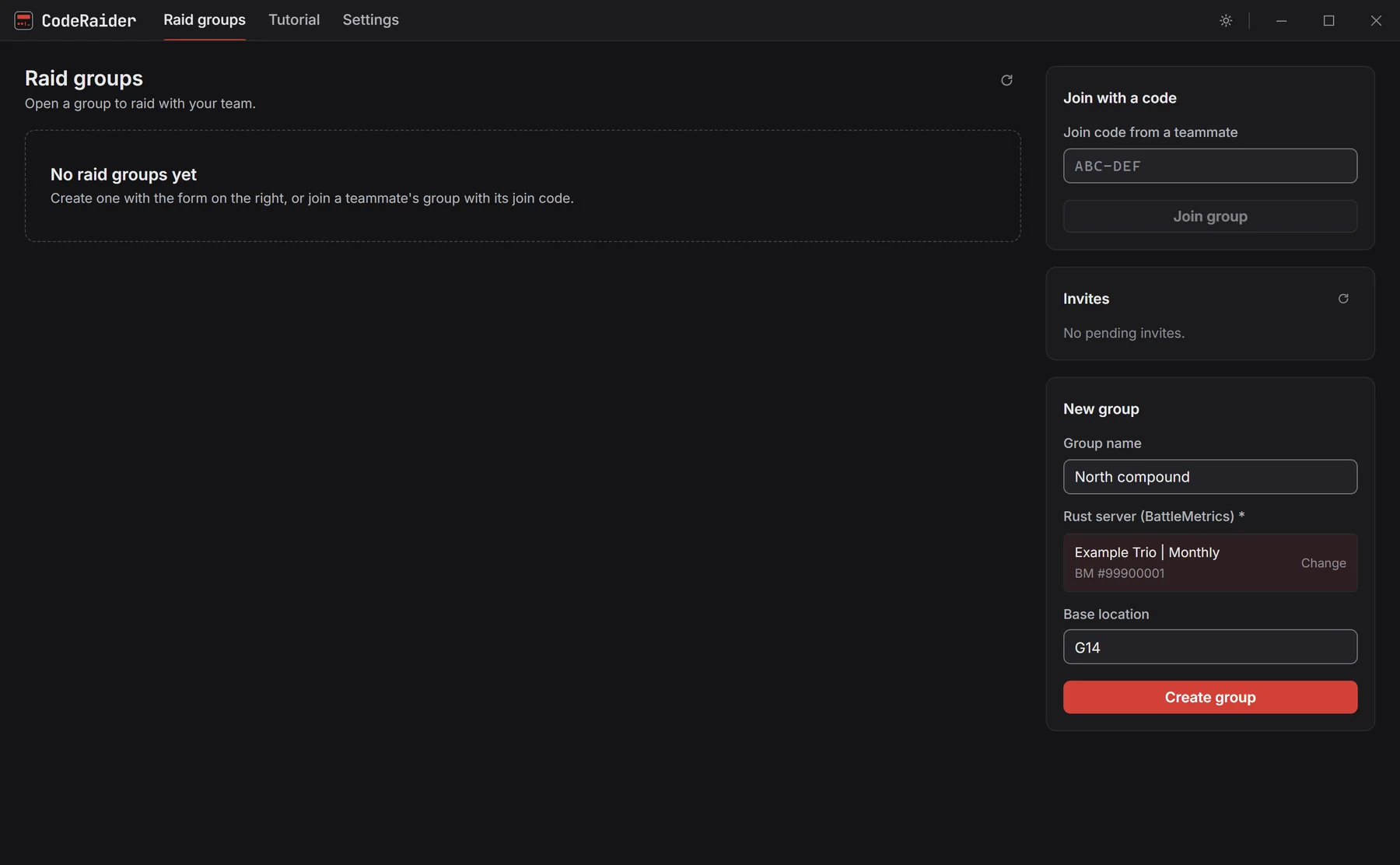
Un grupo de raid es una base que tu equipo quiere abrir. En la página Grupos de raid, ponle un nombre, busca tu servidor de Rust, escribe la cuadrícula del mapa donde está la base y haz clic en Crear grupo.
- 03
Trae a tu equipo
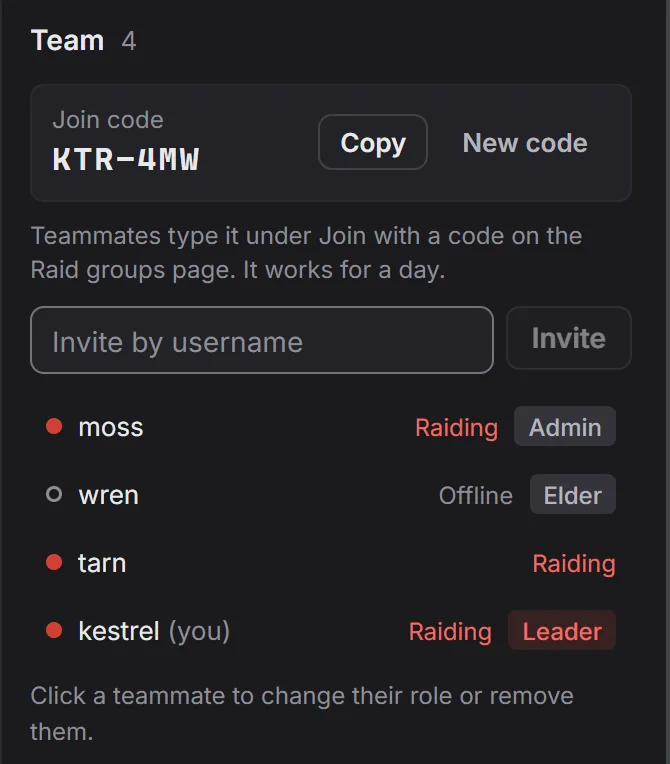
Abre el grupo y copia su código para unirse desde el panel Equipo. Tus compañeros lo escriben en Unirse con un código, en su página Grupos de raid. También puedes invitar a alguien por nombre de usuario.
- 04
Empieza a raidear
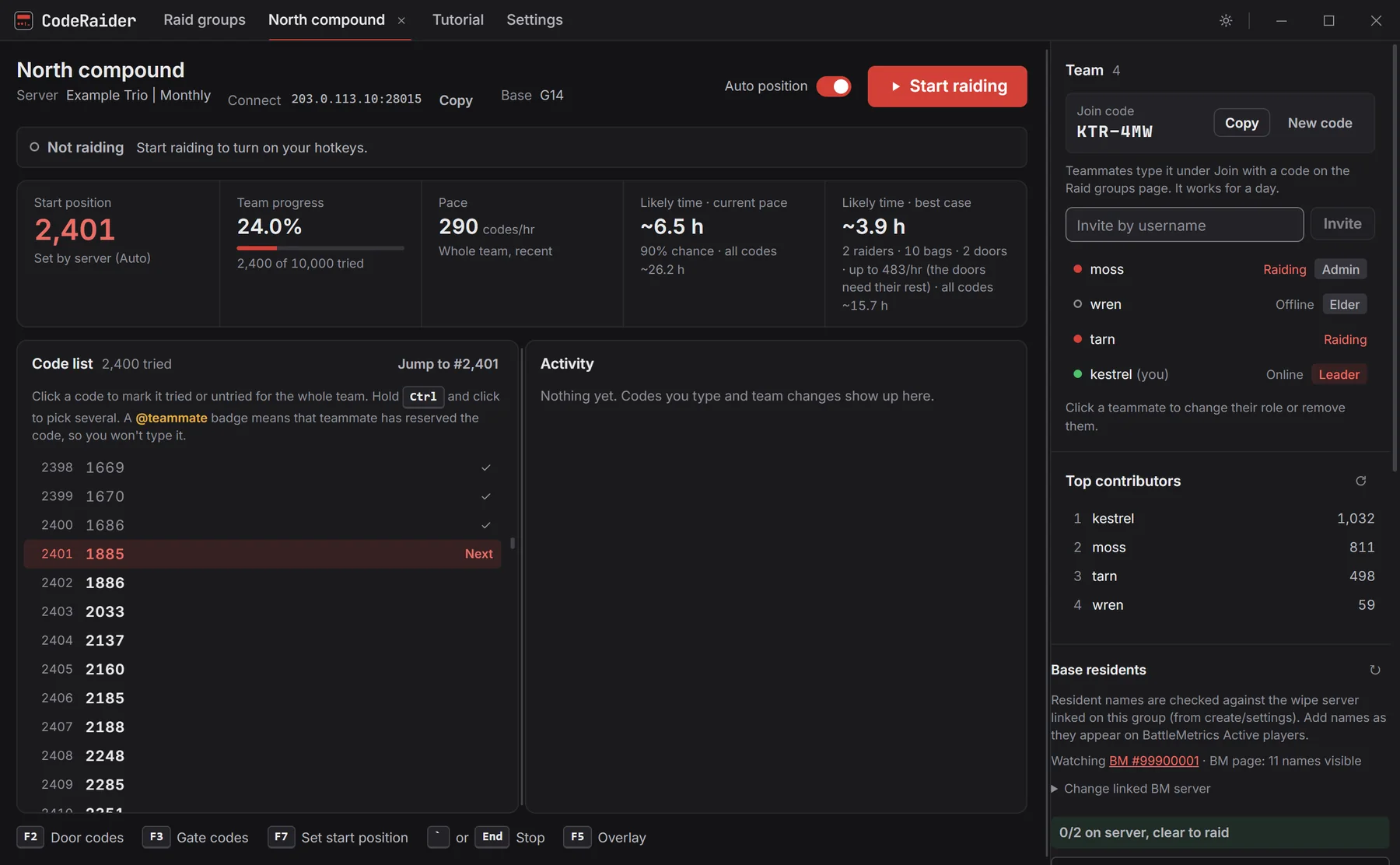
Haz clic en Empezar a raidear. Eso activa tus atajos de teclado, que aparecen en la parte inferior de la pantalla.
- 05
Ponte frente a la cerradura y pulsa una tecla
En Rust, mira a la cerradura de código y pulsa F2 para una puerta o F3 para un portón. CodeRaider escribe códigos hasta que mueras o pulses la tecla de parar. Cada código que escribe queda marcado como probado para todo el equipo, y cada raider recibe códigos distintos. Cuando reaparezcas, vuelve a la cerradura y pulsa la tecla otra vez.
- 06
Síguelo desde dentro del juego
Pulsa F5 para ver un pequeño panel encima de Rust con cuántos códigos ha probado tu equipo, tu vida, cuántos códigos te quedan en esta vida y tu ritmo. Los clics pasan a través de él al juego. Arrastra la franja de arriba para ponerlo en cualquier parte de la pantalla.
- 07
Graba un recorrido de saco
En la pantalla de muerte, pulsa F9 y haz clic en uno de tus sacos de dormir en el mapa. Corre hasta la cerradura, mírala y pulsa F9 otra vez. El recorrido se guarda y empieza a escribir códigos en esa cerradura. Graba todos los sacos que puedas repartidos por la base, porque cada saco tiene un temporizador de 5 minutos después de usarlo.
- 08
Mira tus sacos en el mapa de muerte
Cada vez que mueres, CodeRaider marca con un anillo cada saco grabado en el mapa, con su nombre y la puerta a la que va, para que veas qué sacos están listos y a qué puerta sirve cada uno.
- 09
Que reaparezca y vuelva corriendo por ti
Activa Recorridos automáticos. Después de cada muerte, CodeRaider elige un saco listo, reaparece en él, repite tu recorrido grabado hasta la cerradura y vuelve a escribir códigos. Si tocas el teclado o el ratón durante un recorrido, esa vida vuelve a ser tuya. Después, el overlay te ofrece borrar la grabación de ese recorrido y te lo vuelve a preguntar antes de borrarla.
- 10
Cuando un código funciona
CodeRaider deja de escribir, muestra el código en verde y lo guarda para el equipo, así que todo el grupo lo ve.
- 11
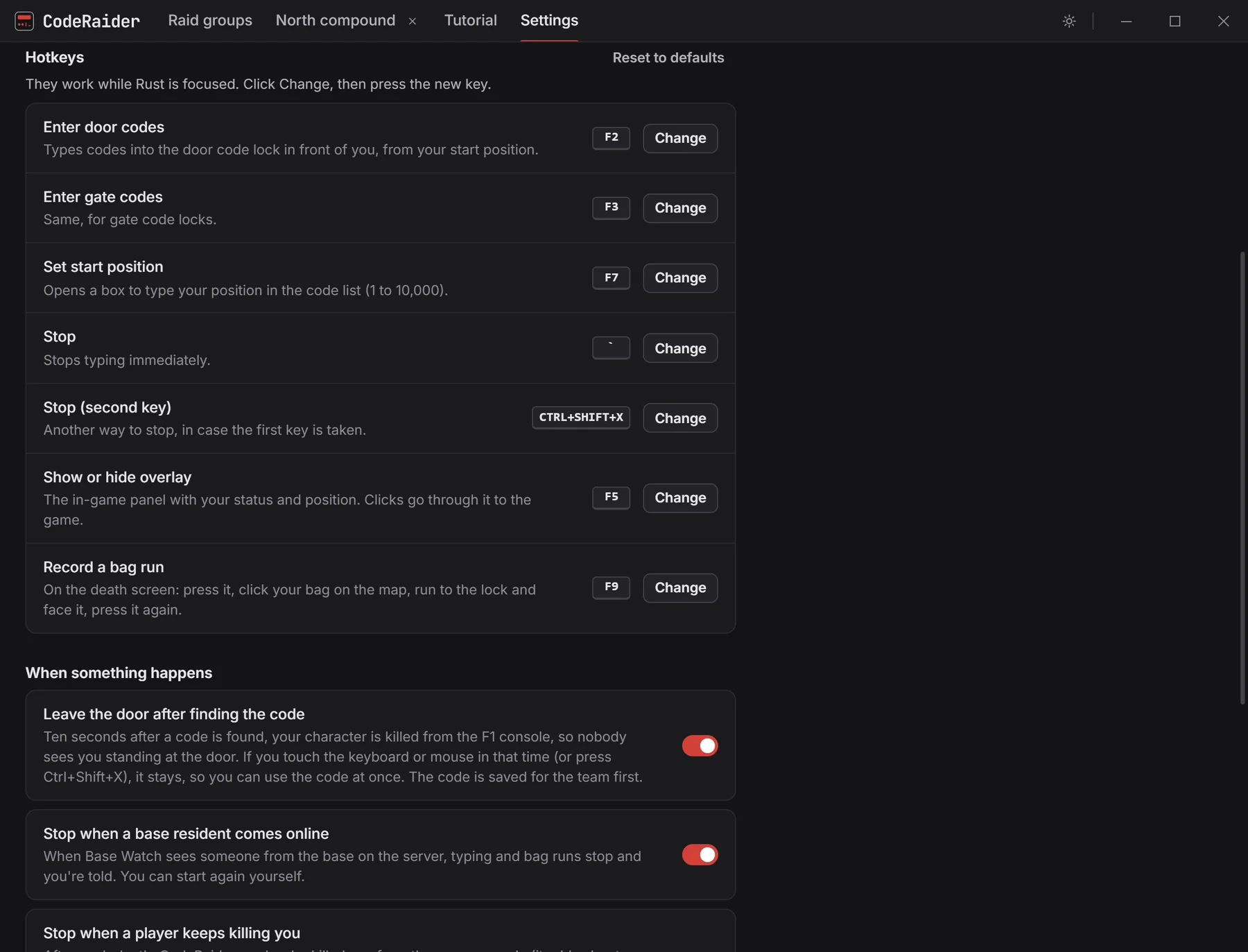
Cambia tus teclas
Puedes cambiar cualquier atajo en Ajustes. En la misma página eliges qué pasa cuando se encuentra un código o cuando un residente de la base se conecta.
La app tiene su propia pestaña Tutorial con más detalles. Escribe a soporte si algo de aquí no coincide con lo que ves.